WordPressの管理画面で、サイトの変更を保存したら、急に403エラー画面が出ました
何回やっても、同じ画面に行くので、サイトの見た目も変更できませんでした😱
こんな状況に陥ったことはありませんか?カンタンに解決できたので知見を共有しておきます。
403 エラーはどうして起きた?
エラーが起きた状況は以下のとおりです。
403 エラーの原因
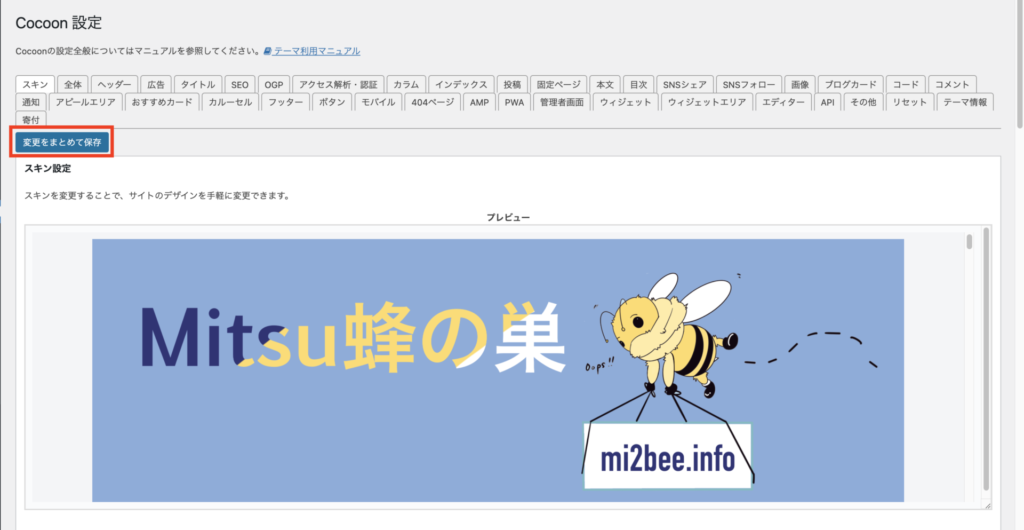
上記画像のように、WordPress管理画面のCocoon設定の「変更をまとめて保存」を押した際に起きました。
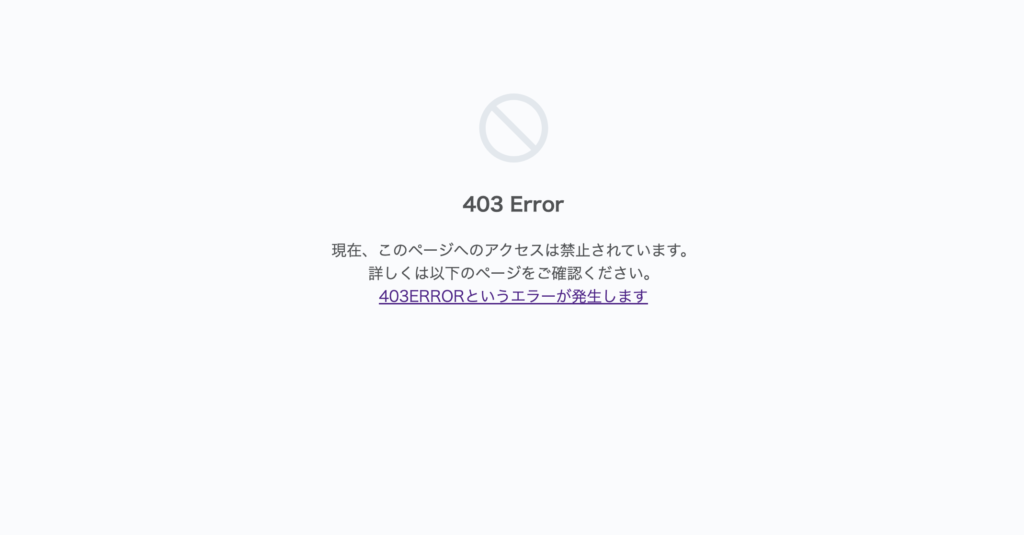
一旦、ブラウザバック(戻るボタンを押す)すると、WordPressの管理画面に戻り、変更以外の事は通常通りできました。
403エラーを画像で解説
ネットサーフィン中に先頭に3桁の番号が付いたエラーを目にしたことはありませんか?
例えば、「404 Not Found」などが有名です。
これらのエラーは、アクセスされた際に正常にコンテンツを渡せない場合に、その原因を教えてくれるモノです。
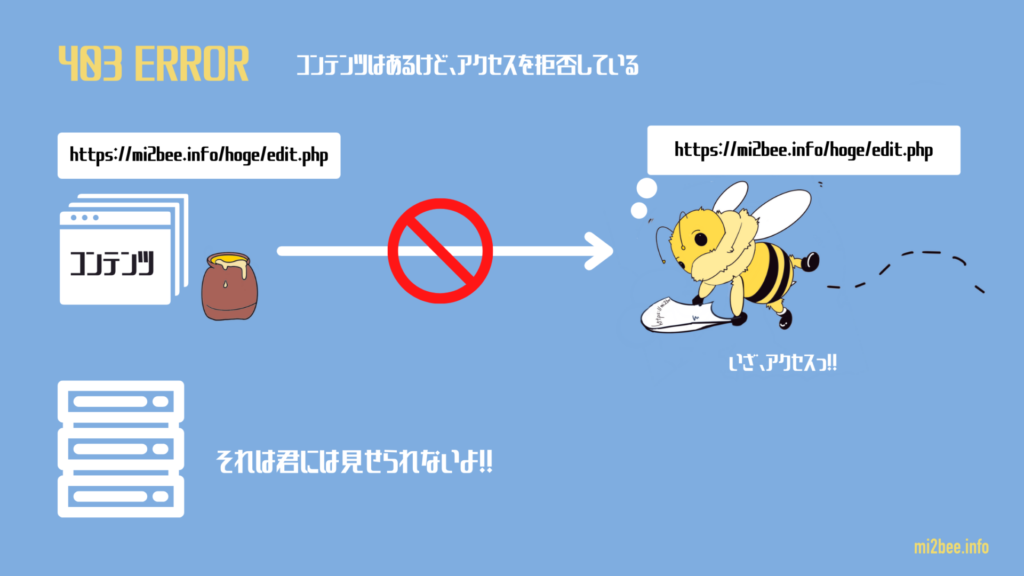
今回のような、403エラーは、「実はコンテンツ自体はあるんだけど、何かしらの理由でアクセスを拒否します」という文言です。
つまり、使っているサーバーがアクセス拒否したということになるので、ご自身の契約中のサーバーに原因があります。
今回のケースはWAFの誤作動
調べてみると今回のケースは、よくある事象のようです。
レンタルサーバーでは、WAF(Web Application Firewall)と呼ばれるウェブサイトの改ざんを防止するセキュリティ機能を提供しており、そのセキュリティ機能が私達の変更を誤って検知してしまうことがあるようです。
次章で、ロリポップでの解決方法をシェアします。
面白く分かりやすい説明がありました
分かりやすく、面白いので読み物としてご覧ください。

403 エラーの解決策(ロリポップ管理画面から)
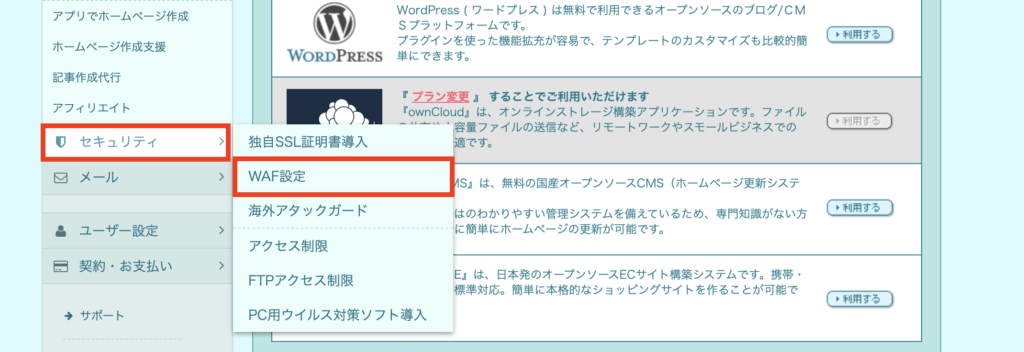
- STEP1ロリポップ管理画面から「セキュリティ」→「WAF設定」へ
- STEP2WAF設定で403エラーが出ているドメインの設定変更をの「無効にする」をクリック
5〜10分待つと、WordPressの変更を保存できるようになります
WAF設定の注意点
WordPressで変更の保存が全て終わったら、必ずWAF設定に戻って、「有効」に戻すことを忘れないでください。
ロリポップ公式にも、原因解決用のページがあります
上記方法で解決しない場合、あるいは発生状況が異なる場合は以下をご参考ください。


