


こんにちは、Mitsuです。
皆さんは、自分のサイトから資料をダウンロードしてもらう仕組みを用意したいと思い、このサイトを訪れたと思います。
簡単にサイト閲覧者にPDFやExcelファイルなどを提供できるようになりますので、以下をご覧ください。
- STEP1プラグインを追加
「WordPress Download Manager」をインストール
- STEP2ダウンロードリンクのショートコードを用意する
- STEP3ダウンロードリンクを記事へ張り付ける
1. WordPress Download Managerをインストール
見出しの通り、WordPressの管理画面からプラグイン画面へいきます。

続いて、画像の通り、新規追加ボタンをクリック。
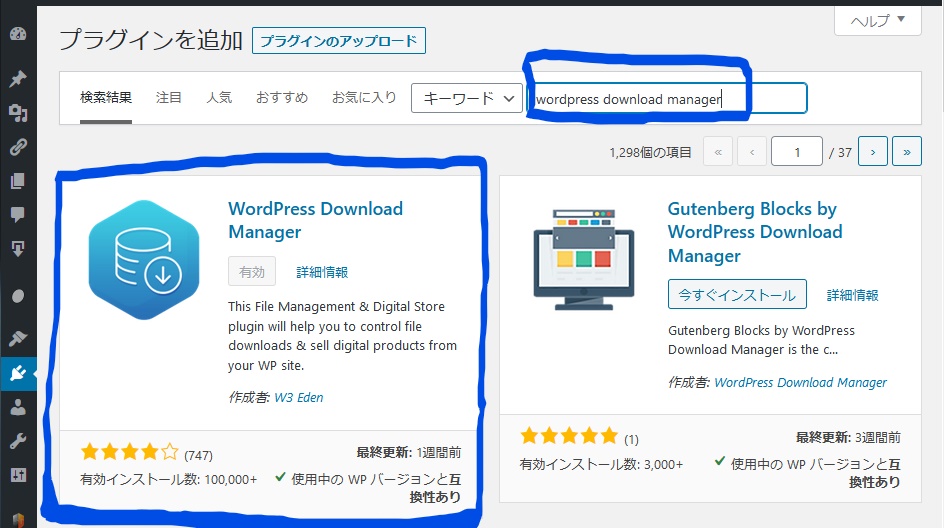
その後、画面上部の検索窓に「WordPress Download Manager」と入れると、検索で一番目にヒットするので、有効にします。
2. ダウンロードリンクのショートコードを用意する
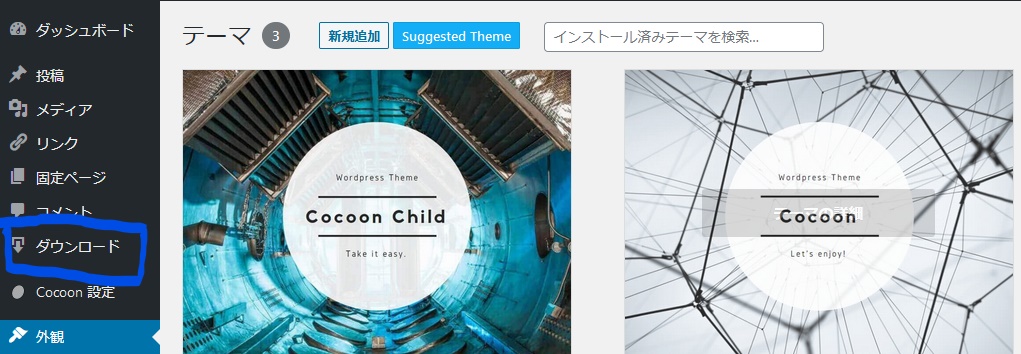
すると、サイドバーにダウンロード欄が出現するので、「ダウンロード」をクリック。
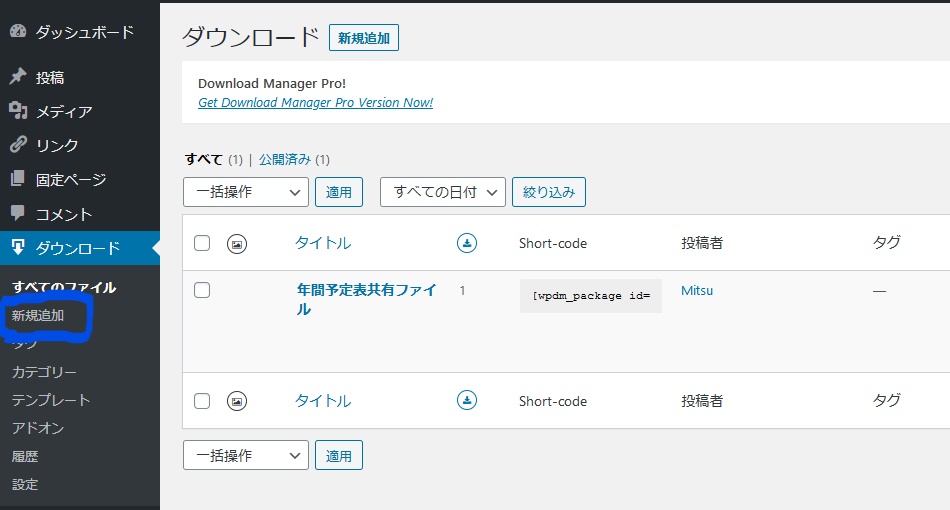
新規追加を押して、投稿する画面と似た画面に変わる。
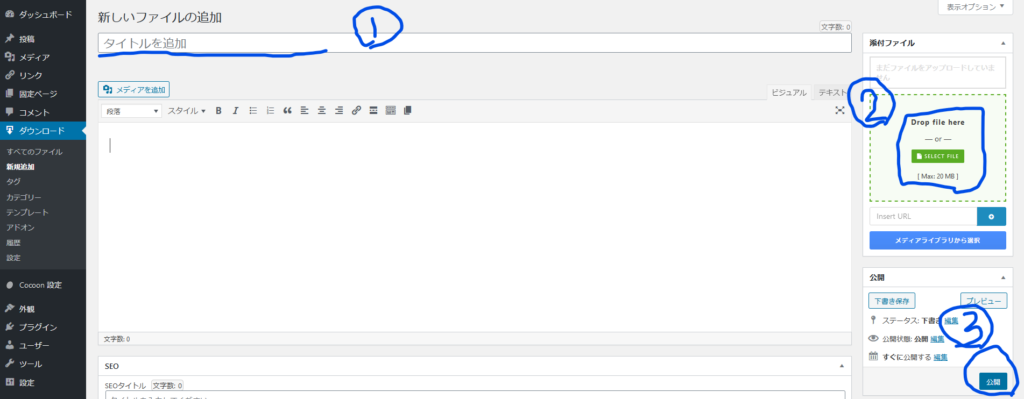
① ダウンロードリンクのタイトルを入力します。
② 右側サイドバーの緑色の「SELECT FILE」ボタンをクリック。するとファイルを選べるので、自分の用意したファイルを文字通り選択します。
③ 特に何もこだわらない方は、このまま右下の「公開」ボタンをクリックします。これで、ファイルはサーバーへアップロードされ、ダウンロードリンクを表示するショートコードが出来上がります。
3. ダウンロードリンクを記事へ張り付ける
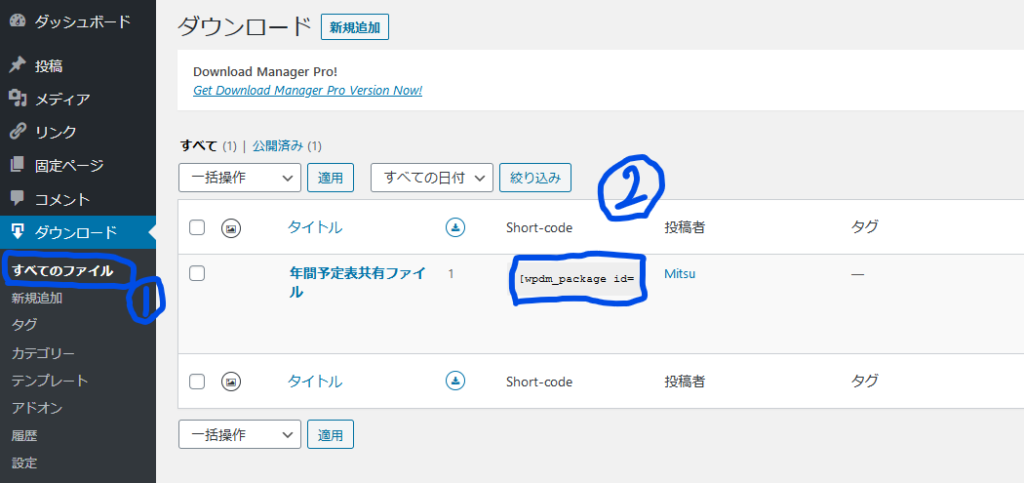
① 再び、左サイドバーの「ダウンロード」をクリックして、その下の「すべてのファイル」をクリックしましょう。
② すると自分のアップロードしたファイルが存在するため、一致するタイトルの「Short-code」と書かれている欄のショートコードをコピーします。
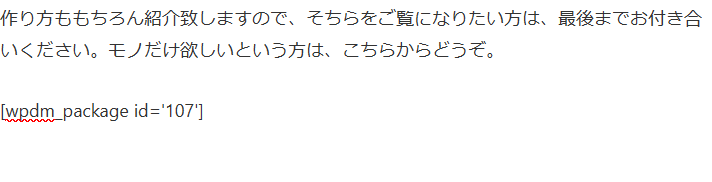
③ その後、入れたい記事のしたに段落を用意して、コピーしたショートコードを張り付けるだけでOKです。
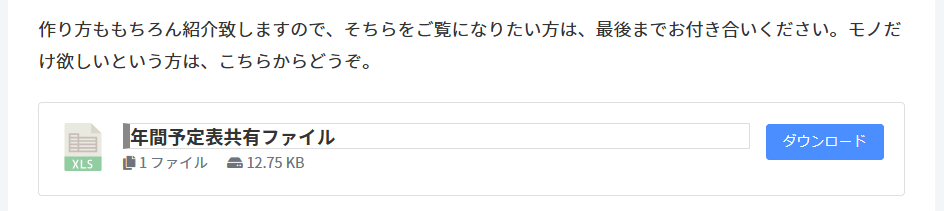
すると、以下のように記事内にダウンロードリンクを設置されています。
とっても簡単なので、試してみてください。
それでは!